NIMMSTA Productivity Cloud
Die NIMMSTA Productivity Cloud ist eine Softwarelösung, die in Kombination mit der NIMMSTA Smart Watch entwickelt wurde, um intralogistische Prozesse wie Kommissionierung, Inventur und Versand effizienter zu gestalten. Durch die Integration von Workflows auf dem Touchdisplay der Smart Watch können Mitarbeiter interaktiv durch ihre Aufgaben geführt werden, was die Produktivität steigert und Fehler reduziert.
Anmeldung bei der NIMMSTA Productivity Cloud
Die NIMMSTA Productivity Cloud nutzt das Authentifizierungsprotokoll OpenID Connect (OIDC), um eine sichere und standardisierte Anmeldung zu gewährleisten.
Aufruf der NIMMSTA HUB Login-Seite
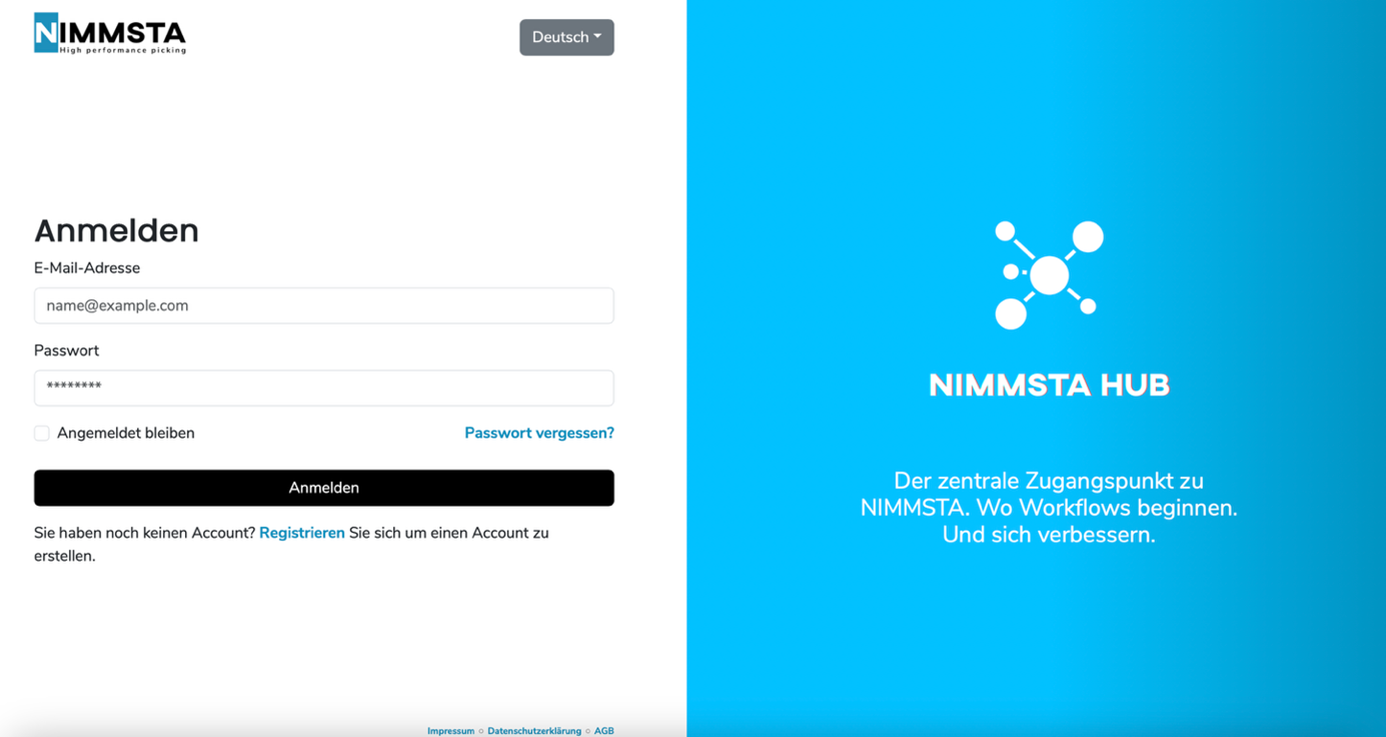
- Öffnen Sie die Login-Seite des NIMMSTA HUB.
- Sie sehen eine Anmeldemaske mit Feldern für E-Mail-Adresse und Passwort.
- Falls Sie noch keinen Account besitzen, klicken Sie auf „Registrieren“, um ein neues Konto zu erstellen.
E-Mail-Verifizierung starten
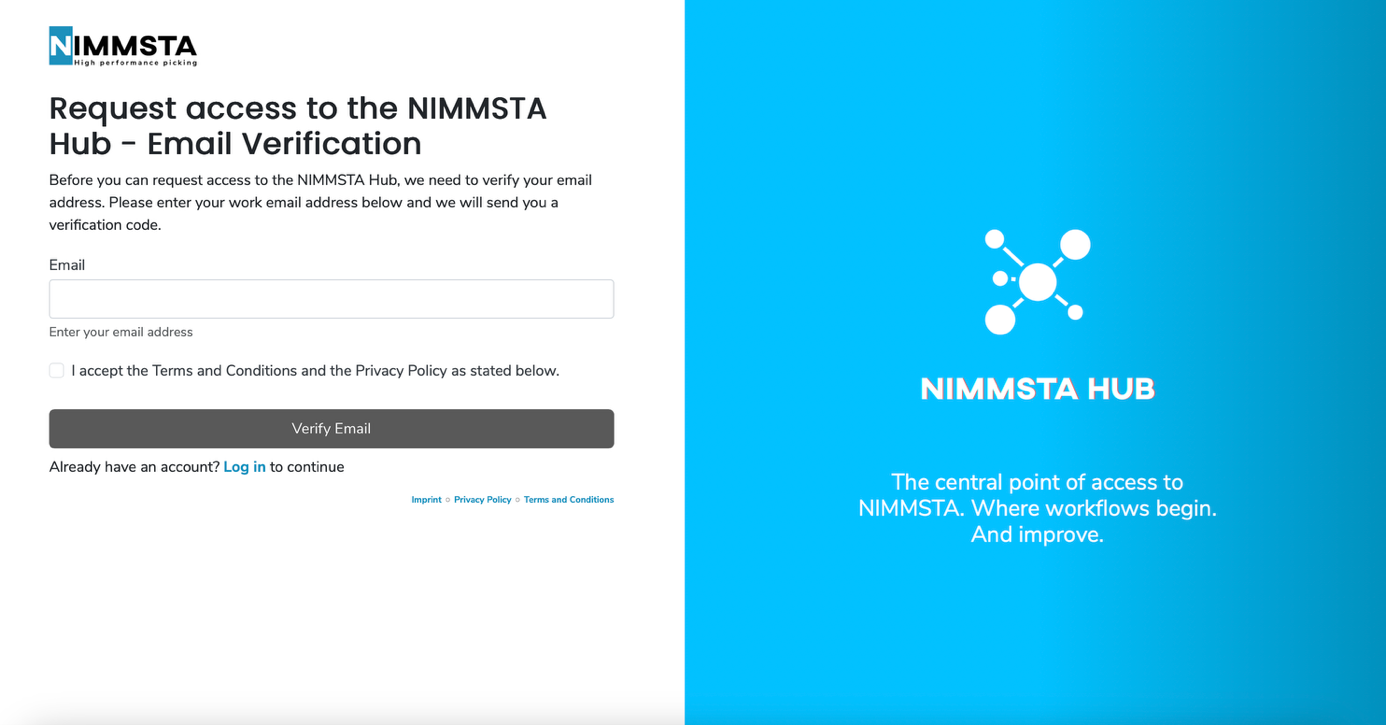
- Geben Sie Ihre E-Mail-Adresse ein.
- Setzen Sie den Haken bei „Ich akzeptiere die AGB und die Datenschutzbestimmungen“.
- Klicken Sie auf „E-Mail verifizieren“ (bzw. „Verify Email“)
E-Mail mit Bestätigungscode abrufen
- Öffnen Sie Ihr E-Mail-Postfach und prüfen Sie auch den Spam-Ordner.
- Sie erhalten eine Nachricht mit einem Verifizierungscode von NIMMSTA.
Verifizierungscode eingeben
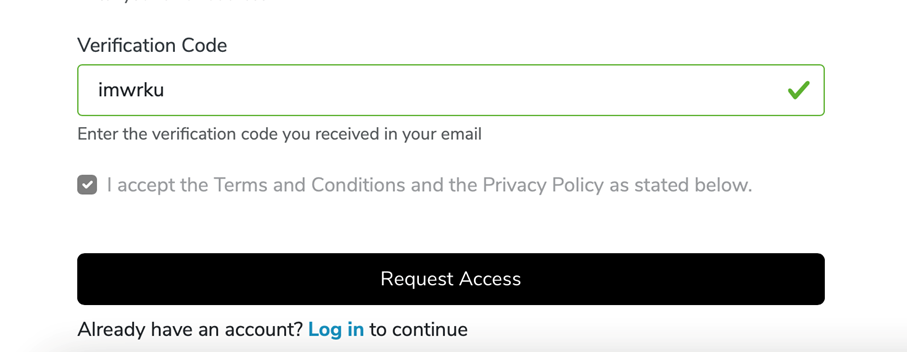
- Geben Sie den Code aus der E-Mail in das Feld „Verification Code“ ein.
- Setzen Sie erneut den Haken zur Zustimmung der AGB und Datenschutz.
- Klicken Sie auf „Zugang anfordern“ (bzw. „Request Access“).
Persönliche Angaben eingeben
- Sie werden nun auf ein Formular weitergeleitet, in dem Sie folgende Angaben machen: Firmenname, Vorname, Nachname. Die E-Mail-Adresse und der Verifizierungscode sind bereits vorausgefüllt.
- Klicken Sie abschließend auf „Zugang anfordern“.
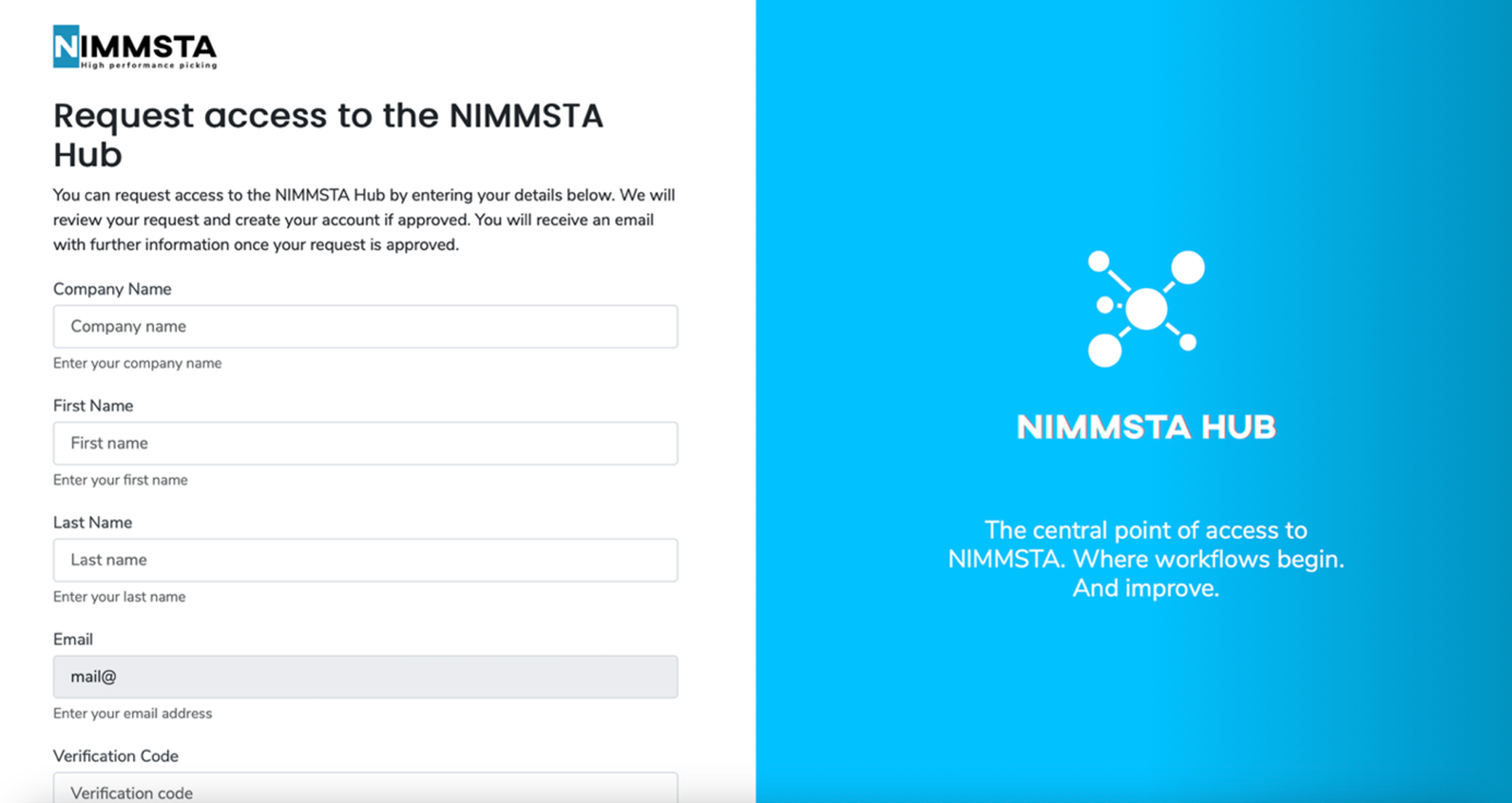
Bestätigung der Anfrage
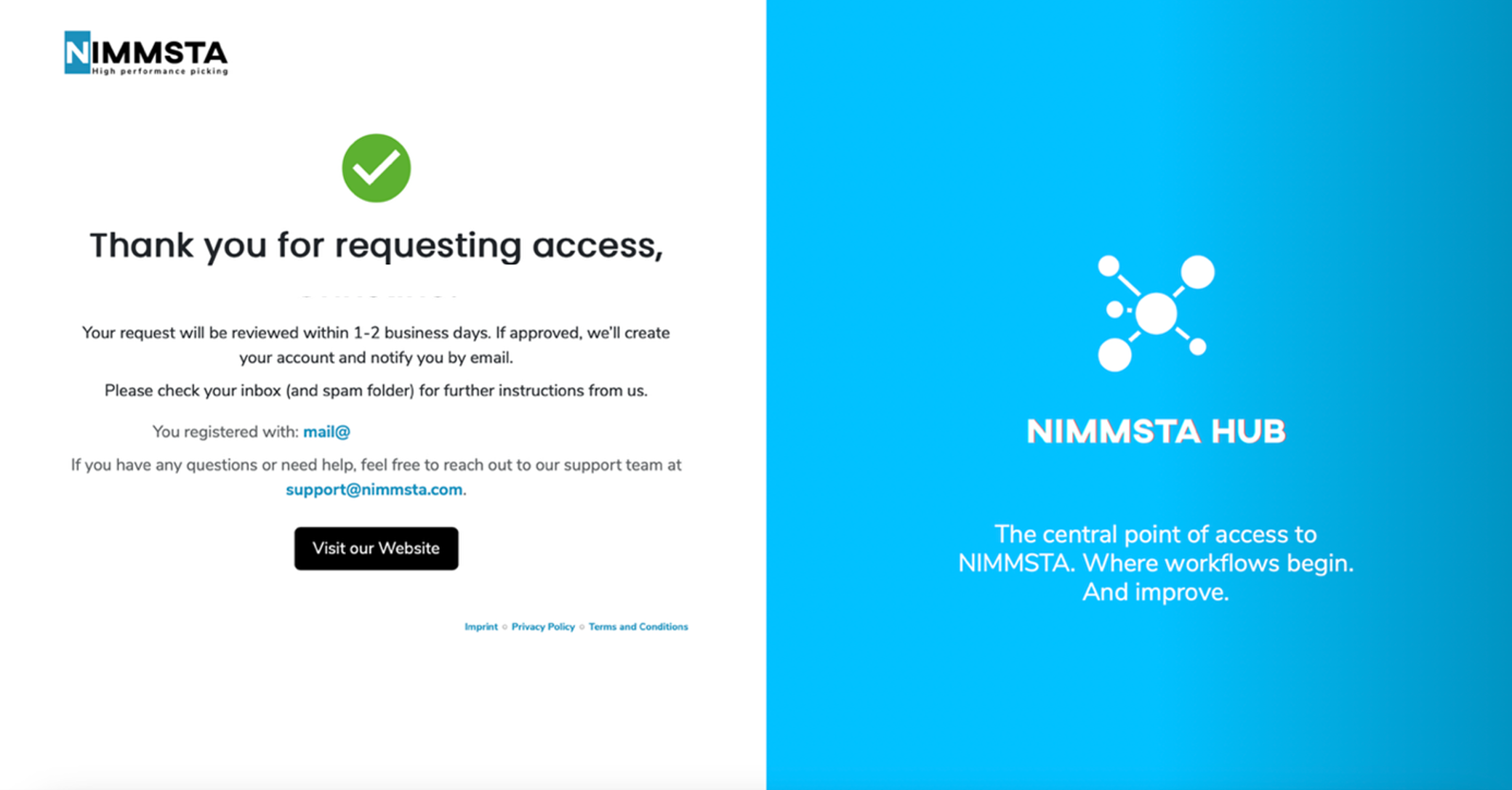
- Sie sehen eine Bestätigungsnachricht:
„Vielen Dank für Ihre Anfrage, [Vorname]! Ihre Anfrage wird innerhalb von 1- 2 Werktagen geprüft.“ - Nach erfolgreicher Prüfung erhalten Sie eine weitere E-Mail von NIMMSTA mit der Information zur Kontenerstellung.
Einladung und Passwort setzen
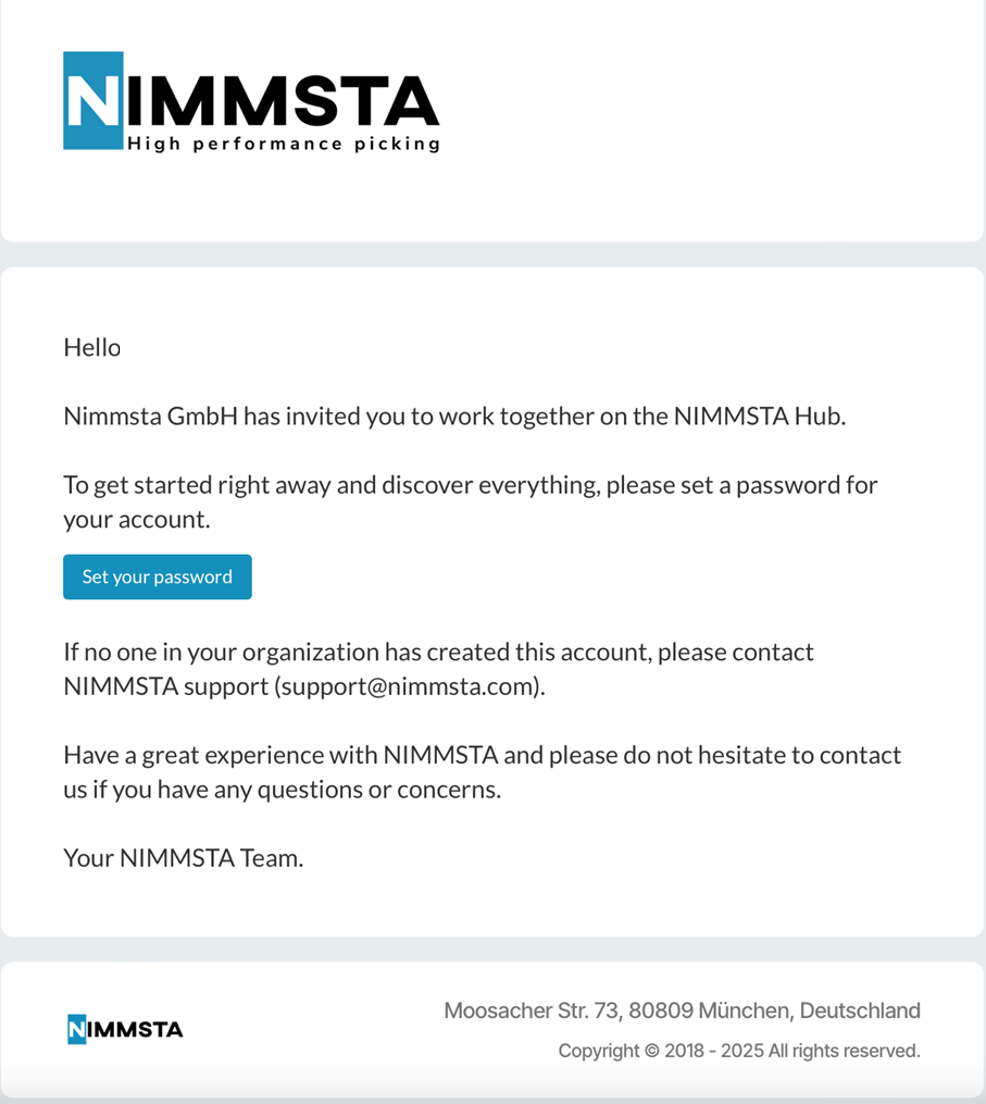
- Sobald Ihre Anfrage genehmigt wurde, erhalten Sie eine E-Mail mit dem Betreff:
„NIMMSTA GmbH hat Sie eingeladen…“ - Klicken Sie in dieser E-Mail auf „Passwort festlegen“ (bzw. „Set your password“), um Ihr Konto zu aktivieren.
Anmeldung im NIMMSTA HUB
- Rufen Sie erneut die Login-Seite des NIMMSTA HUB auf.
- Geben Sie Ihre E-Mail-Adresse und das neu gesetzte Passwort ein.
- Optional: Aktivieren Sie „Angemeldet bleiben“, wenn gewünscht.
- Klicken Sie auf „Anmelden“.
Sie haben es geschafft!
Sie haben nun Zugang zum NIMMSTA HUB – Ihrem zentralen Einstiegspunkt zur Optimierung Ihrer Arbeitsabläufe.
Integration in Ihre Systeme
Die Productivity Cloud kann nahtlos in bestehende Lager- oder ERP-Systeme integriert werden. Für eine individuelle Beratung und technische Unterstützung setzen Sie sich bitte direkt mit dem Support-Team von NIMMSTA oder einem zertifizierten Partner in Verbindung.
Dashboard
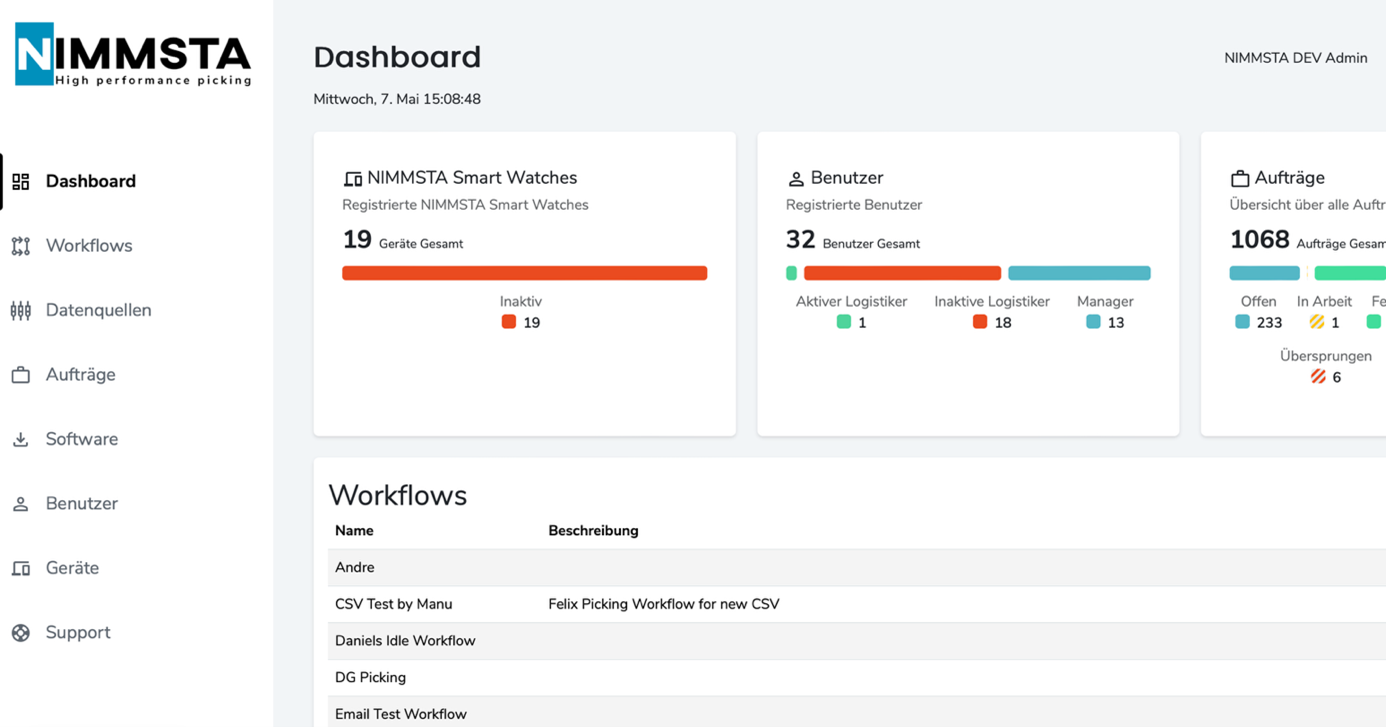
Das Dashboard bietet Ihnen eine zentrale Übersicht über Ihre Organisationen, Workflows und Geräte.
- Organisationen: Verwalten Sie Ihre Unternehmensstruktur und Benutzerrechte.
- Workflows: Erstellen und bearbeiten Sie individuelle Arbeitsabläufe für verschiedene Prozesse wie Kommissionierung, Inventur oder Versand.
- Geräteverwaltung: Überwachen und konfigurieren Sie Ihre NIMMSTA Smart Watches und andere verbundene Geräte.
Workflow
Zugriff auf den Workflow-Bereich
- Anmeldung: Navigieren Sie zu https://staging.cloud.nimmsta-test.de/workflows und melden Sie sich mit Ihren Zugangsdaten an.
- Übersicht: Nach erfolgreicher Anmeldung sehen Sie eine Liste Ihrer bestehenden Workflows, sortiert nach Namen.
Anleitung: Workflow anlegen mit oder ohne Template
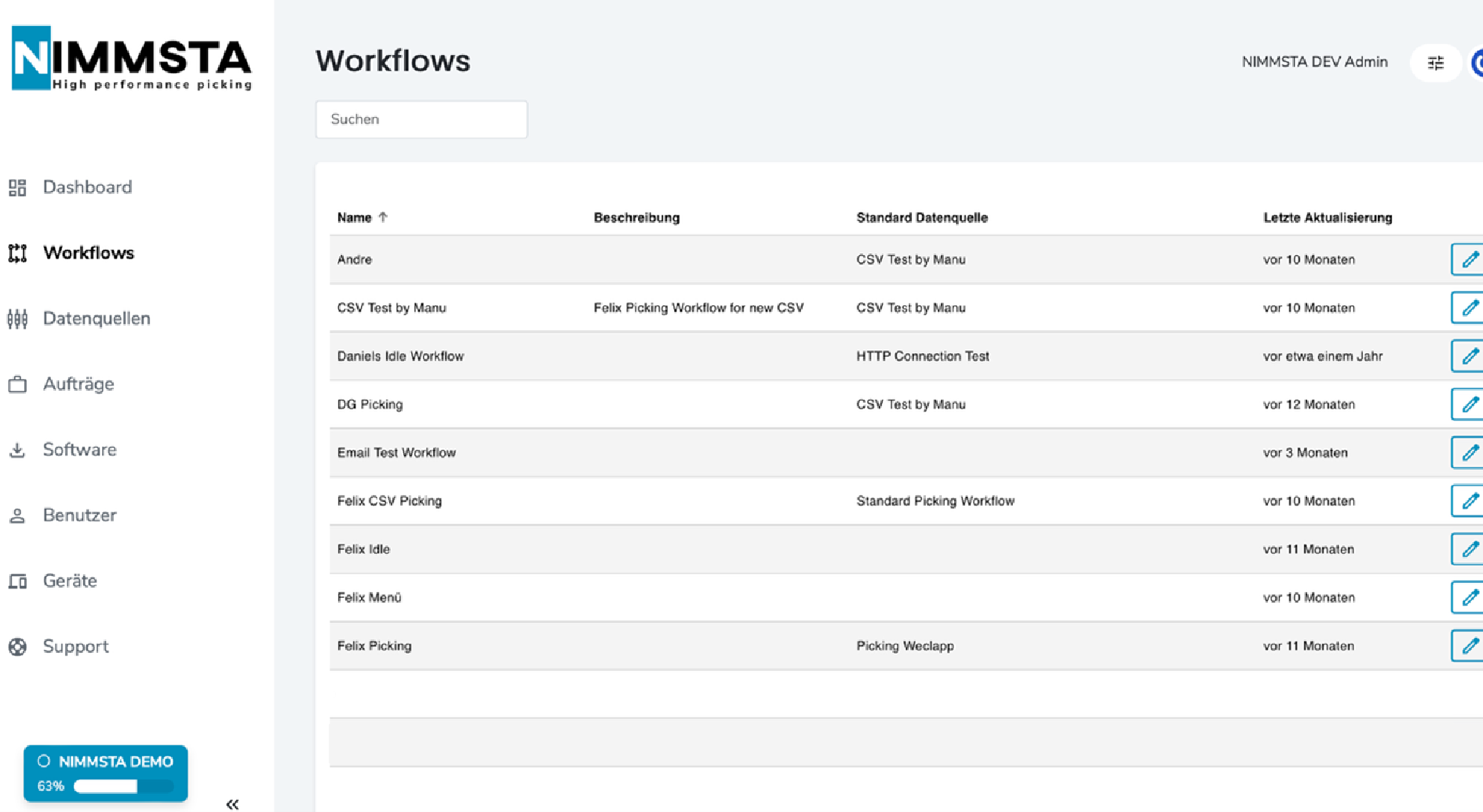
Schritt 1: Dialogfenster öffnen
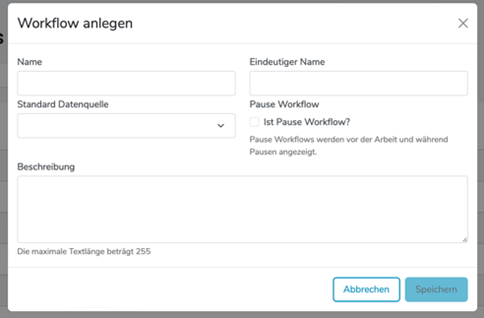
- Sobald Sie die Funktion „Workflow anlegen“ öffnen, erscheint ein Dialogfenster mit dem Titel „Workflow anlegen“.
Schritt 2: Template auswählen (optional)
- Im Bereich „Template“ sehen Sie ein Dropdown-Menü.
- Klicken Sie auf das Dropdown-Menü, um eine Liste vordefinierter Vorlagen zu sehen.
Schritt 3: Auswahlmöglichkeiten
Sie haben nun folgende Optionen:
- „Erstellen Sie Ihren eigenen Workflow.“
Wählen Sie diese Option, wenn Sie den Workflow komplett manuell definieren möchten. - Vordefinierte Templates:
- Picking Workflow with Light Tag (CSV-Connection)
- Sorting Workflow with Light Tag (CSV-Connection)
- Standard Picking Workflow
Diese Optionen ermöglichen es Ihnen, schnell mit einer vordefinierten Struktur zu starten.
Schritt 4: Weiter klicken
- Nachdem Sie ein Template ausgewählt haben (oder bewusst keines wählen), klicken Sie auf den blauen Button „Weiter“, um den nächsten Schritt des Workflows zu beginnen.
Schritt 5: Optional Speichern oder Abbrechen
Am unteren Rand finden Sie die Buttons:
- „Abbrechen“: Bricht den Vorgang ab.
- „Speichern“: Wird erst aktiv, wenn ein gültiger Workflow definiert ist.
Schritt 6: Allgemeine Workflow-Daten eingeben
- Name
- Geben Sie einen frei wählbaren Namen für Ihren Workflow ein
- Eindeutiger Name
- Dies ist ein technischer, systemweit eindeutiger Bezeichner
- Keine Leerzeichen oder Sonderzeichen verwenden.
- Standarddatenquelle
- Wählen Sie aus dem Dropdown-Menü die primäre Datenquelle, die dieser Workflow verwenden soll
Schritt 7: Zusatzeinstellungen
Pause Workflow
- Aktivieren Sie das Kontrollkästchen „Ist Pause Workflow?“, wenn dieser Workflow speziell für Pausenzeiten vorgesehen ist.
- Hinweis: Diese Workflows werden separat angezeigt, bevor eine Arbeit beginnt oder während offiziellen Pausen.
Schritt 8: Beschreibung hinzufügen
- Fügen Sie eine kurze Beschreibung ein, um den Zweck oder Ablauf dieses Workflows zu dokumentieren.
- Maximal 255 Zeichen erlaubt.
Schritt 9: Speichern oder Abbrechen
- Klicken Sie auf „Speichern“, um den Workflow final anzulegen.
- Mit „Abbrechen“ brechen Sie den Vorgang ohne Änderungen ab.
Schritt 10: Workflow wurde erfolgreich gespeichert
Nach dem Klick auf „Speichern“ wird der neue Workflow in der Workflow-Übersichtsliste angezeigt. Von hier aus können Sie:
- Den Workflow aktivieren
- Weitere Schritte, Aktionen oder Bedingungen hinzufügen
- Den Workflow testen oder einem Benutzer zur Nutzung zuweisen
Datenquellen
Navigation
- In der linken Seitenleiste finden Sie den Menüpunkt „Datenquellen“.
- Klicken Sie darauf, um alle aktuell konfigurierten Datenquellen anzuzeigen.
Datenquellen-Übersicht
Die Tabelle zeigt Ihnen eine Übersicht aller bestehenden Datenquellen:
| Spalte | Beschreibung |
|---|---|
| Name | Der Name der Datenquelle |
| Beschreibung | Eine kurze interne Beschreibung |
| Typ | CSV oder HTTP – je nach Datenquelle |
| Letzte Aktualisierung | Wann die Datenquelle zuletzt aktualisiert wurde |
| Aktionen | Button „CSV hochladen“ für manuelle Dateiaktualisierung |
Neue Datenquelle hinzufügen
Oben rechts finden Sie drei Buttons:
- „Neu“: Manuelles Anlegen einer neuen Datenquelle
- „Von Vorlage erstellen“: Verwendung vordefinierter Vorlagen
- „Import“: Datenquelle durch Datei-Upload importieren
CSV hochladen
Bei CSV-Datenquellen können Sie über den „CSV hochladen“-Button eine neue Datei einspielen:
- Klicken Sie auf den entsprechenden Button rechts neben der Datenquelle
- Wählen Sie die CSV-Datei aus Ihrem System
- Laden Sie die Datei hoch – die Datenquelle wird automatisch aktualisiert
Weitere Optionen
- Rechts neben jeder Zeile finden Sie ein Drei-Punkte-Menü (⋮).
- Dort können Sie weitere Aktionen ausführen (Bearbeiten, Löschen, Exportieren)
Neue Datenquelle anlegen
- Klicken Sie auf „Neu“
- Oben rechts in der Ansicht „Datenquellen“ finden Sie den Button „Neu“.
- Ein neues Dialogfenster mit dem Titel „Datenquelle“ öffnet sich.
- Typ auswählen
- Öffnen Sie das Dropdown-Menü unter „Typ“.
- Wählen Sie einen der beiden Typen:
- CSV-Datenquelle – Für Upload von CSV-Dateien
- HTTP-Datenquelle – Für Datenzugriff über eine HTTP-Schnittstelle
- Weitere Felder erscheinen
- Nach der Auswahl des Typs werden weitere Eingabefelder angezeigt
- Formular ausfüllen
- Geben Sie die nötigen Daten entsprechend dem Typ ein.
- Achten Sie darauf, alle Pflichtfelder korrekt auszufüllen.
- Speichern
- Der Button „Speichern“ wird aktiv, sobald alle erforderlichen Felder ausgefüllt sind.
- Klicken Sie darauf, um die Datenquelle anzulegen.
- Abbrechen
- Sie können den Vorgang jederzeit über den Button „Schließen“ abbrechen.

CSV-Datenquelle
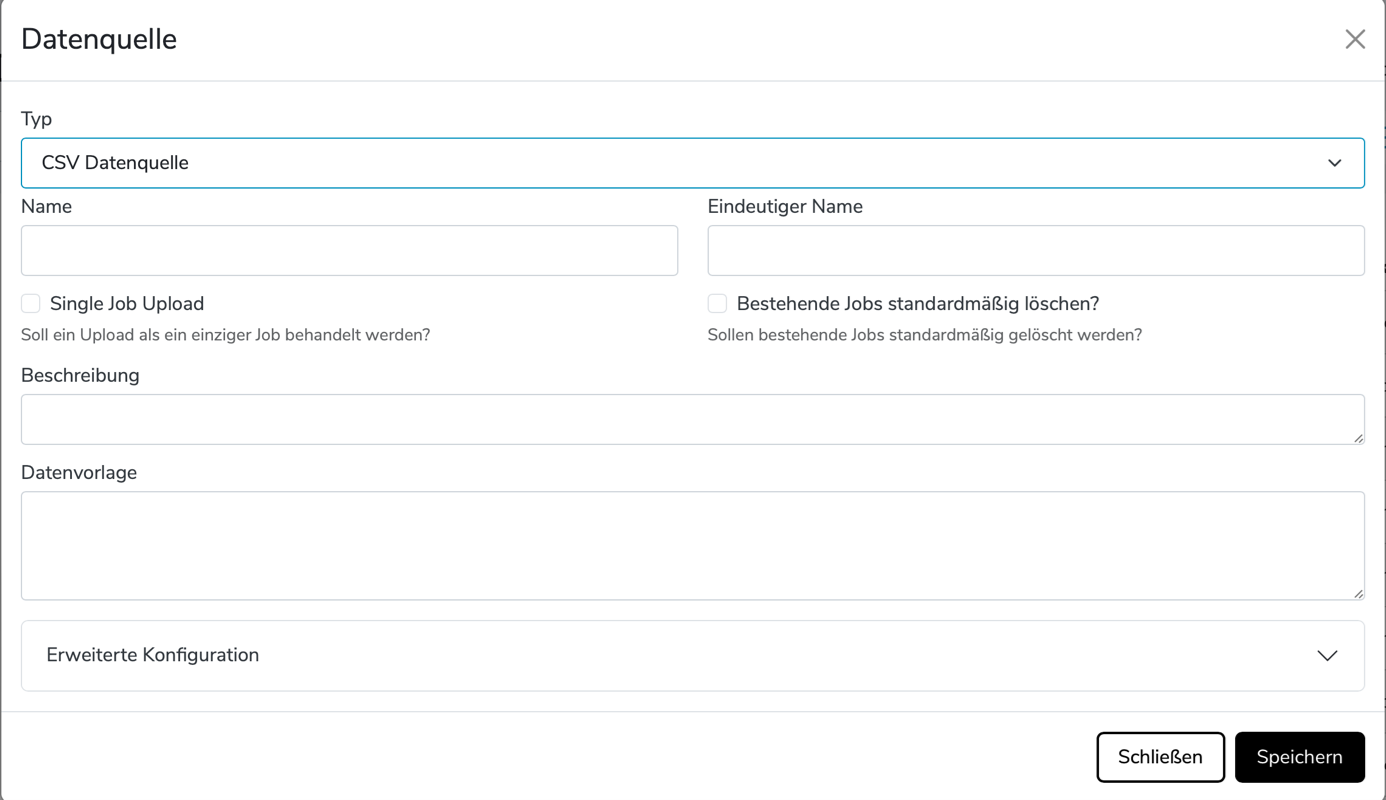
Nach Auswahl von CSV-Datenquelle erscheinen folgende Zusatzoptionen:
| Feld / Option | Bedeutung |
|---|---|
| Name | Der Name der Datenquelle |
| Single Job Upload | Ein gesamter CSV-Upload wird als ein einzelner Job behandelt |
| Bestehende Jobs standardmäßig löschen | Alte Jobs werden beim neuen Upload automatisch entfernt |
| Datenvorlage | Vorlage, die das Schema des CSV-Formats definiert |
| Erweiterte Konfiguration | In diesem Feld können Sie erweitere Konfigurationen definieren. Sie finden Informationen in der Plattform Dokumentation |
Nach dem Ausfüllen auf „Speichern“ klicken.
HTTP Datenquelle
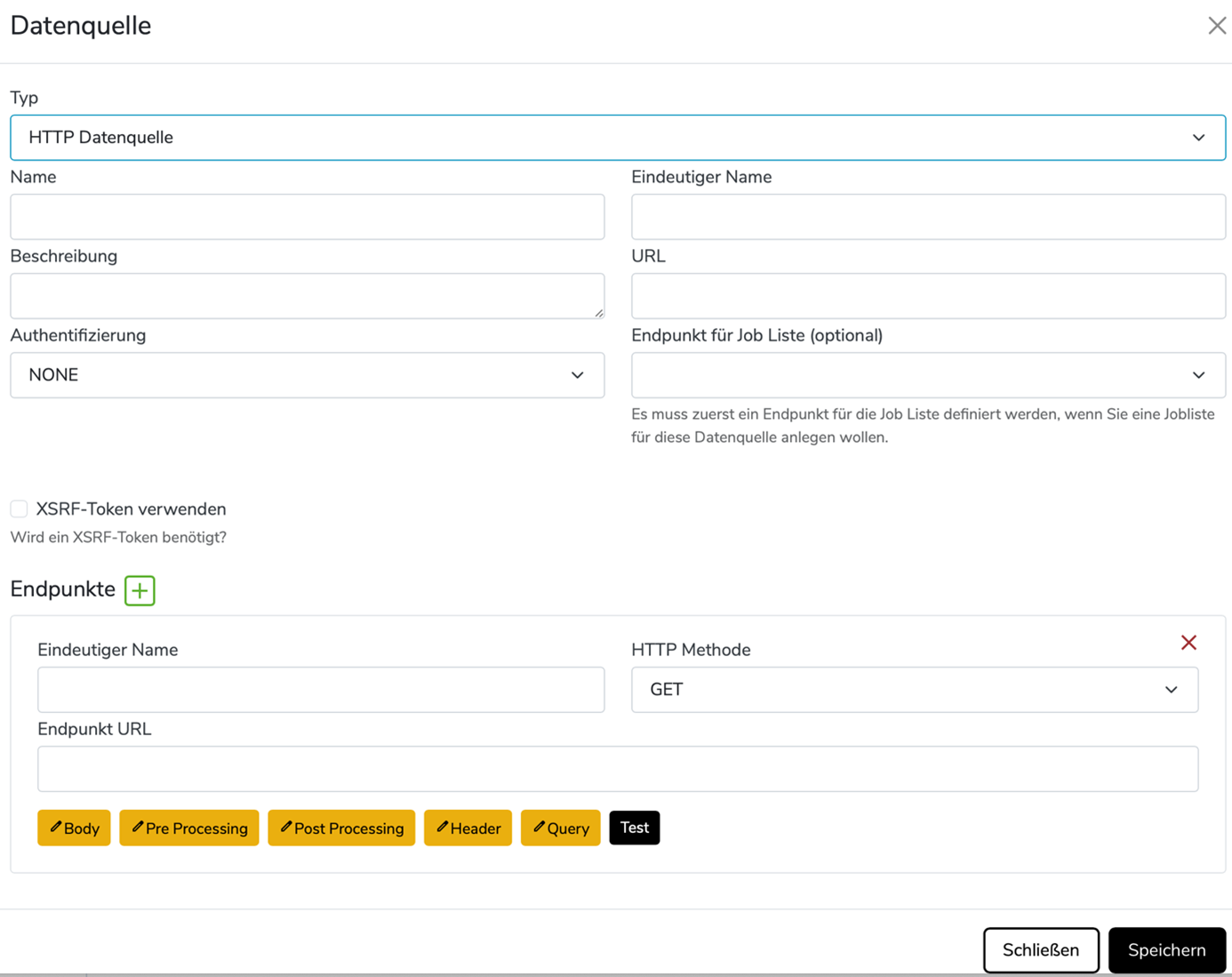
Bei Auswahl von HTTP Datenquelle erscheinen spezifische Felder:
| Feldname / Bereich | Funktion |
|---|---|
| URL | Zieladresse des Datenabrufs |
| Authentifizierung | Auswahl: z. B. NONE, BASIC, BEARER |
| Endpunkt für Job Liste | Optional |
| XSRF-Token verwenden | Aktivieren |
Endpunkte konfigurieren
Zusätzliche Konfigurationen je Endpunkt:
- Body
- Header
- Query
- Pre/Post Processing
- Test
Nach Konfiguration auf „Speichern“ klicken.
Aufträge im NIMMSTA-System verwalten
Überblick
Die Seite „Aufträge“ zeigt alle aktuell im System erfassten Arbeitsaufträge. Sie ist in verschiedene Status-Registerkarten unterteilt.
Registerkarten (oben im Hauptbereich)
- Offen: Zeigt alle noch nicht bearbeiteten Aufträge.
- In Arbeit: Aufträge, die gerade bearbeitet werden.
- Fertig: Bereits abgeschlossene Aufträge.
- Abgebrochen: Abgebrochene Aufträge.
- Gelöscht: Gelöschte Aufträge.
- Alle: Gesamtübersicht aller Aufträge.
Datenquelle auswählen
Dropdown-Menü mit der Beschriftung „Datenquelle“.
Beispiel: „CSV Test by Manu“ – hier wählen Sie die Quelle aus, aus der die Aufträge geladen werden.
Aufträge hinzufügen
Button „Aufträge hinzufügen“: Dient zum manuellen Hochladen oder Erstellen neuer Aufträge.
Auftragsliste
Die Tabelle zeigt die wichtigsten Infos zu jedem Auftrag:
| Spalte | Bedeutung |
|---|---|
| Name | Bezeichnung des Jobs |
| Status | Wird mit einem Punkt + Text dargestellt (z. B. „Offen“) |
| Erstellt am | Datum und Uhrzeit der Auftragserstellung |
| Priorität | Wird durch Pfeile dargestellt: |
| ↑: Mittlere Priorität | |
| ↑↑: Höhere Priorität |
Weitere Optionen (⋮)
Am rechten Rand jedes Eintrags finden Sie ein Drei-Punkte-Menü (⋮), über das Sie weitere Aktionen (Priorisierung aufheben, Abbrechen, Löschen) aufrufen können.

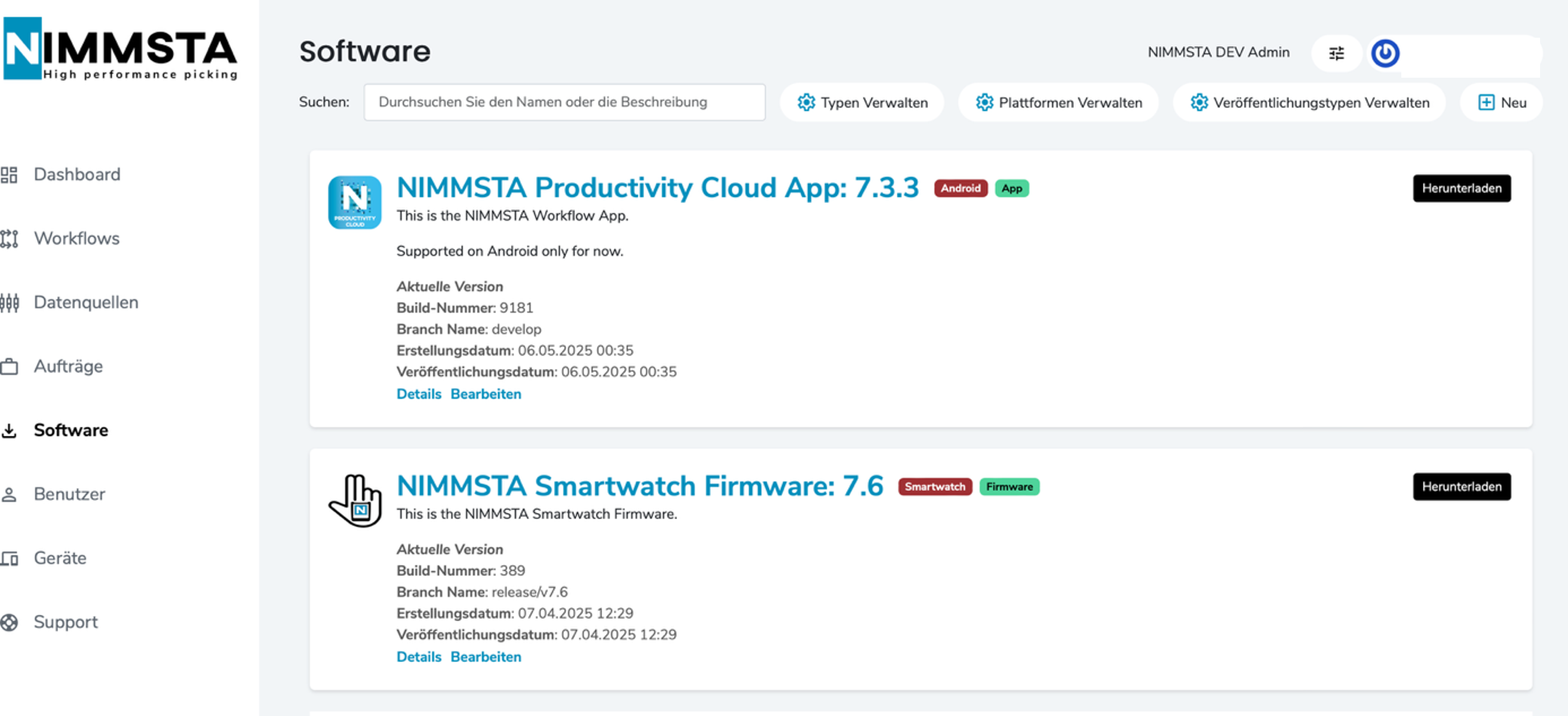
Software
Diese Seite ermöglicht Ihnen die Verwaltung von Softwareversionen für NIMMSTA-Geräte und -Anwendungen.
Software suchen
Suchleiste oben: Geben Sie den Namen oder eine Beschreibung ein, um gezielt nach Software zu suchen.
Filter- und Verwaltungsmöglichkeiten
Oben finden Sie vier Schaltflächen:
- Typen Verwalten: Definieren oder bearbeiten Sie verschiedene Softwaretypen
- Plattformen Verwalten: Verwalten Sie unterstützte Plattformen wie Android oder Smartwatch
- Veröffentlichungstypen Verwalten
- Neu: Hiermit können Sie eine neue Software-Version hochladen und hinzufügen
Aufgelistete Software
Hier werden die aktuellen Softwareoptionen eingeblendet. Sie können hier die aktuelle Software für die App herunterladen.
Benutzerverwaltung
Auf dieser Seite können Sie Benutzerkonten einsehen, verwalten und neue Benutzer hinzufügen. Die Benutzer sind in zwei Registerkarten unterteilt:
- Manager
- Arbeiter
Funktionen im Detail
Suchfeld
Oben befindet sich ein Suchfeld, mit dem Sie nach Namen, E-Mail-Adressen oder Rollen filtern können.
Benutzerliste
Die Tabelle enthält folgende Spalten:
| Spalte | Bedeutung |
|---|---|
| Nachname | Nachname des Benutzers |
| Vorname | Vorname des Benutzers |
| E-Mail-Adresse des Benutzers | |
| Rolle | Rolle im System (z. B. NIMMSTA Administrator, Manager) |
| Status | Aktiv oder Inaktiv (🟢 aktiv, 🔴 inaktiv) |
| Erstellt am | Zeitpunkt der Kontoerstellung |
Statusanzeige
- 🟢 aktiv: Der Benutzer ist aktiv im System
- 🔴 inaktiv: Der Benutzer ist derzeit deaktiviert
Drei-Punkte-Menü (⋮)
Am Ende jeder Zeile befindet sich ein Menü für weitere Optionen.
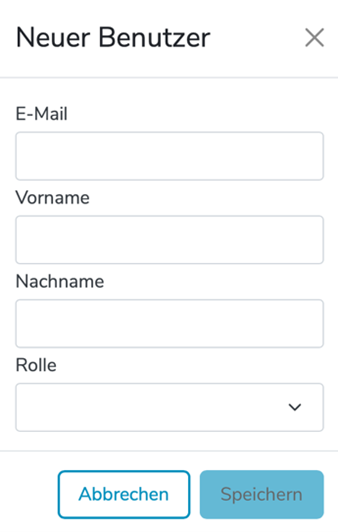
Neuen Benutzer hinzufügen
- Rechts oben befindet sich die Schaltfläche „Neu“.
- Durch Klicken auf diese Schaltfläche öffnet sich ein Formular zum Hinzufügen eines neuen Benutzers.
Berechtigungen
Überblick
Berechtigungen legen fest, welche Aktionen ein Benutzer im System ausführen kann.
Ein Benutzer kann eine oder mehrere Rollen haben. Jede Rolle gewährt Zugriff auf bestimmte Bereiche wie Workflows, Aufträge, Arbeiter oder Datenquellen.
Rollen gelten für alle Organisationen, denen der Benutzer zugewiesen ist. Sie werden nicht separat pro Organisation konfiguriert.
Beispiel:
- Der Benutzer hat die Rolle
Job Manager - Der Benutzer ist Organisation A und Organisation B zugewiesen
- Der Benutzer kann Aufträge in Organisation A verwalten
- Der Benutzer kann Aufträge in Organisation B verwalten
- Der Benutzer kann keine Aufträge in Organisation C verwalten, außer er ist auch dieser Organisation zugewiesen
Der Zugriff hängt von zwei Faktoren ab:
- den Rollen des Benutzers
- den Organisationen, denen der Benutzer zugewiesen ist
Rollen
| Rolle | Vorgesehene Verwendung |
|---|---|
| Manager | Vollständiger Zugriff auf die Organisationsverwaltung |
| Workflow Editor | Workflows und Datenquellen erstellen und bearbeiten |
| Job Manager | Aufträge hochladen, anzeigen, aktualisieren, abbrechen, löschen und priorisieren |
| Job Uploader | Aufträge hochladen und für Uploads benötigte Datenquellen verwenden |
| Worker Manager | Arbeiter und Handheld-Zuweisungen verwalten |
Berechtigungsmatrix
| Berechtigungsbereich | Manager | Workflow Editor | Job Manager | Job Uploader | Worker Manager |
|---|---|---|---|---|---|
| Workflows anzeigen | Ja | Ja | Nein | Nein | Nein |
| Workflows erstellen/bearbeiten | Ja | Ja | Nein | Nein | Nein |
| Datenquellen anzeigen | Ja | Ja | Ja | Ja | Nein |
| Datenquellen erstellen/bearbeiten | Ja | Ja | Nein | Nein | Nein |
| Aufträge anzeigen | Ja | Nein | Ja | Nein | Nein |
| Aufträge hochladen/starten | Ja | Nein | Ja | Ja | Nein |
| Aufträge verwalten | Ja | Nein | Ja | Nein | Nein |
| Arbeiter anzeigen | Ja | Nein | Ja | Nein | Ja |
| Arbeiter verwalten | Ja | Nein | Nein | Nein | Ja |
Rollendetails
Manager
Manager haben vollständigen Zugriff auf die Organisationsverwaltung.
Manager können:
- Workflows anzeigen
- Workflows erstellen und bearbeiten
- Datenquellen anzeigen
- Datenquellen erstellen und bearbeiten
- Aufträge anzeigen
- Aufträge hochladen und starten
- Aufträge verwalten
- Arbeiter anzeigen
- Arbeiter verwalten
Workflow Editor
Workflow Editors verwalten Workflows und zugehörige Datenquellen.
Workflow Editors können:
- Workflows anzeigen
- Workflows erstellen und bearbeiten
- Datenquellen anzeigen
- Datenquellen erstellen und bearbeiten
Workflow Editors können nicht:
- Aufträge anzeigen
- Aufträge hochladen oder starten
- Aufträge verwalten
- Arbeiter anzeigen
- Arbeiter verwalten
Job Manager
Job Managers verwalten operative Aufträge.
Job Managers können:
- Datenquellen anzeigen
- Aufträge anzeigen
- Aufträge hochladen und starten
- Aufträge verwalten
- Arbeiter anzeigen
Job Managers können nicht:
- Workflows anzeigen
- Workflows erstellen oder bearbeiten
- Datenquellen erstellen oder bearbeiten
- Arbeiter verwalten
Job Uploader
Job Uploaders können Aufträge hochladen und starten.
Job Uploaders können:
- Datenquellen anzeigen
- Aufträge hochladen und starten
Job Uploaders können nicht:
- Workflows anzeigen
- Workflows erstellen oder bearbeiten
- Datenquellen erstellen oder bearbeiten
- Aufträge standardmäßig anzeigen
- Aufträge verwalten
- Arbeiter anzeigen
- Arbeiter verwalten
Worker Manager
Worker Managers verwalten Arbeiter und Handheld-Zuweisungen.
Worker Managers können:
- Arbeiter anzeigen
- Arbeiter verwalten
Worker Managers können nicht:
- Workflows anzeigen
- Workflows erstellen oder bearbeiten
- Datenquellen anzeigen
- Datenquellen erstellen oder bearbeiten
- Aufträge anzeigen
- Aufträge hochladen oder starten
- Aufträge verwalten
Berechtigungsdetails
Workflows
Workflow-Berechtigungen steuern den Zugriff auf Workflow-Definitionen.
Die Berechtigung zum Anzeigen von Workflows erlaubt es einem Benutzer, Workflows zu öffnen und zu prüfen.
Die Berechtigung zum Erstellen und Bearbeiten von Workflows erlaubt es einem Benutzer, Workflows zu erstellen, zu aktualisieren, zu veröffentlichen oder zu ändern.
Datenquellen
Datenquellen-Berechtigungen steuern den Zugriff auf externe Systeme, die von Workflows und Aufträgen verwendet werden.
Die Berechtigung zum Anzeigen von Datenquellen erlaubt es einem Benutzer, bestehende Datenquellen zu prüfen oder auszuwählen.
Die Berechtigung zum Erstellen und Bearbeiten von Datenquellen erlaubt es einem Benutzer, Datenquellenkonfigurationen zu erstellen oder zu ändern.
Aufträge
Auftragsberechtigungen steuern die operative Workflow-Ausführung.
Die Berechtigung zum Anzeigen von Aufträgen erlaubt es einem Benutzer, Aufträge und Workflow-Ausführungen zu sehen.
Die Berechtigung zum Hochladen und Starten von Aufträgen erlaubt es einem Benutzer, Aufträge aus hochgeladenen Daten zu erstellen.
Die Berechtigung zum Verwalten von Aufträgen erlaubt es einem Benutzer, Aufträge abzubrechen, zu löschen, zu aktualisieren oder zu priorisieren.
Arbeiter
Arbeiter-Berechtigungen steuern operative Benutzer und Handheld-Zuweisungen.
Die Berechtigung zum Anzeigen von Arbeitern erlaubt es einem Benutzer, Arbeiter zu sehen.
Die Berechtigung zum Verwalten von Arbeitern erlaubt es einem Benutzer, Arbeiter zu erstellen, zu aktualisieren, zu entkoppeln oder zu löschen.
Organisationszugriff
Rollen gelten für alle Organisationen, denen der Benutzer zugewiesen ist.
Wenn ein Benutzer eine Rolle hat, stehen die Berechtigungen dieser Rolle in jeder Organisation zur Verfügung, der dieser Benutzer zugewiesen ist.
Beispiel:
- Der Benutzer hat die Rolle
Workflow Editor - Der Benutzer ist Organisation A und Organisation B zugewiesen
- Der Benutzer kann Workflows in Organisation A bearbeiten
- Der Benutzer kann Workflows in Organisation B bearbeiten
- Der Benutzer kann keine Workflows in Organisation C bearbeiten, außer er ist auch dieser Organisation zugewiesen
Rollen werden derzeit nicht pro Organisation zugewiesen.
Das bedeutet, Folgendes wird derzeit nicht unterstützt:
Job Managerin Organisation AWorker Managerin Organisation B- keine Berechtigungen in Organisation C
Wenn der Benutzer stattdessen sowohl die Rolle Job Manager als auch die Rolle Worker Manager hat, gelten beide Rollen für alle zugewiesenen Organisationen.
Mehrere Rollen
Ein Benutzer kann mehrere Rollen haben.
Wenn ein Benutzer mehrere Rollen hat, werden die Berechtigungen kombiniert.
Beispiel:
- Der Benutzer hat die Rolle
Workflow Editor - Der Benutzer hat zusätzlich die Rolle
Job Uploader - Der Benutzer kann Workflows erstellen und bearbeiten
- Der Benutzer kann Datenquellen anzeigen
- Der Benutzer kann Aufträge hochladen und starten
Der Benutzer erhält die kombinierten Berechtigungen beider Rollen in allen zugewiesenen Organisationen.
Zugriffsbeispiele
Beispiel 1: Job Manager in zwei Organisationen
Benutzerkonfiguration:
- Rolle:
Job Manager - Zugewiesene Organisationen: Organisation A, Organisation B
Ergebnis:
- Kann Aufträge in Organisation A anzeigen
- Kann Aufträge in Organisation A verwalten
- Kann Aufträge in Organisation B anzeigen
- Kann Aufträge in Organisation B verwalten
- Kann keine Aufträge in Organisation C verwalten
Beispiel 2: Workflow Editor und Job Uploader
Benutzerkonfiguration:
- Rollen:
Workflow Editor,Job Uploader - Zugewiesene Organisation: Organisation A
Ergebnis:
- Kann Workflows in Organisation A anzeigen
- Kann Workflows in Organisation A erstellen und bearbeiten
- Kann Datenquellen in Organisation A anzeigen
- Kann Aufträge in Organisation A hochladen und starten
- Kann Aufträge in Organisation A nicht verwalten
- Kann Arbeiter in Organisation A nicht verwalten
Beispiel 3: Worker Manager
Benutzerkonfiguration:
- Rolle:
Worker Manager - Zugewiesene Organisation: Organisation A
Ergebnis:
- Kann Arbeiter in Organisation A anzeigen
- Kann Arbeiter in Organisation A verwalten
- Kann Aufträge in Organisation A nicht anzeigen
- Kann Aufträge in Organisation A nicht hochladen
- Kann Workflows in Organisation A nicht bearbeiten
Wichtige Hinweise
- Rollen gelten für alle Organisationen, denen der Benutzer zugewiesen ist.
- Rollen werden derzeit nicht separat pro Organisation konfiguriert.
- Ein Benutzer kann mehrere Rollen haben.
- Mehrere Rollen werden kombiniert.
- Einige technische App-, SDK- und Administrator-Systemendpunkte können separate Zugriffsregeln außerhalb dieser benutzerorientierten Berechtigungsmatrix verwenden.
Geräteverwaltung
Navigation
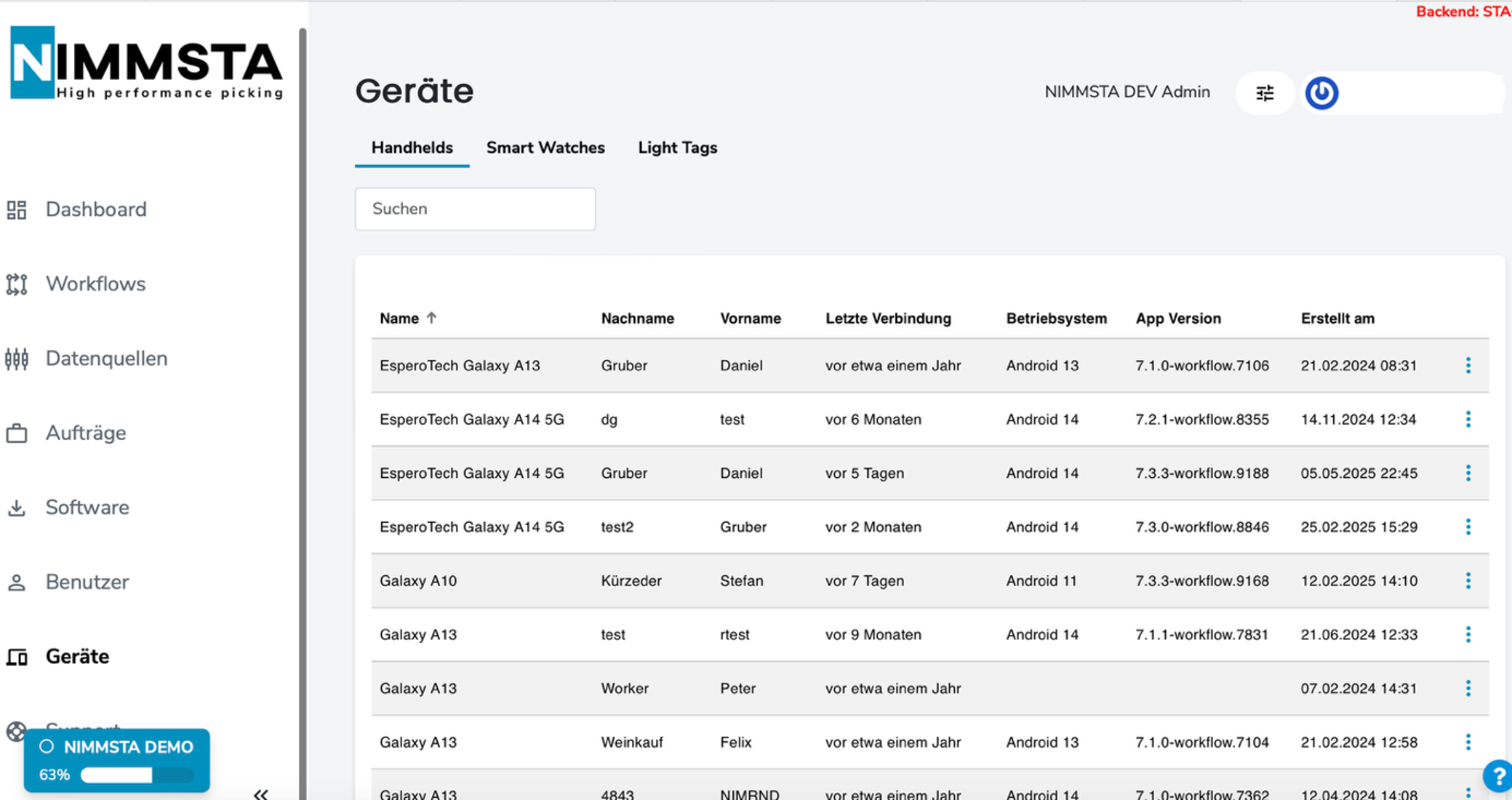
Menüpunkt "Geräte" befindet sich in der linken Seitenleiste.
Nach Aufruf der Seite können Sie zwischen den Reitern Handhelds, Smart Watches und Light Tags wechseln.
Suchfunktion
Direkt unter den Reitern befindet sich ein Suchfeld.
Hier können Sie nach Gerätenamen, Nutzer*innen oder anderen Informationen filtern.
Geräteliste
Die Tabelle enthält folgende Spalten:
| Spalte | Bedeutung |
|---|---|
| Name | Gerätebezeichnung (z. B. "Galaxy A13", "EsperoTech Galaxy A14 5G") |
| Nachname / Vorname | Nutzer, dem das Gerät zugeordnet ist |
| Letzte Verbindung | Wann das Gerät zuletzt mit dem System verbunden war |
| Betriebssystem | Installiertes Android-Betriebssystem |
| App Version | Version der installierten NIMMSTA App |
| Erstellt am | Datum und Uhrzeit, wann das Gerät registriert wurde |
Sortierfunktion
Klicken Sie auf die Spaltenüberschriften, um nach anderen Kriterien zu sortieren.